Ein fertiger Pass in Wallet.
Bietet der Aussteller einen Pass für Apple Wallet an, fügst du ihn hinzu und zeigst ihn am Einlass. Ein bequemer Ort für fertige Pässe.
Zug. Kino. Konzert.
Alle deine Tickets in einer App.
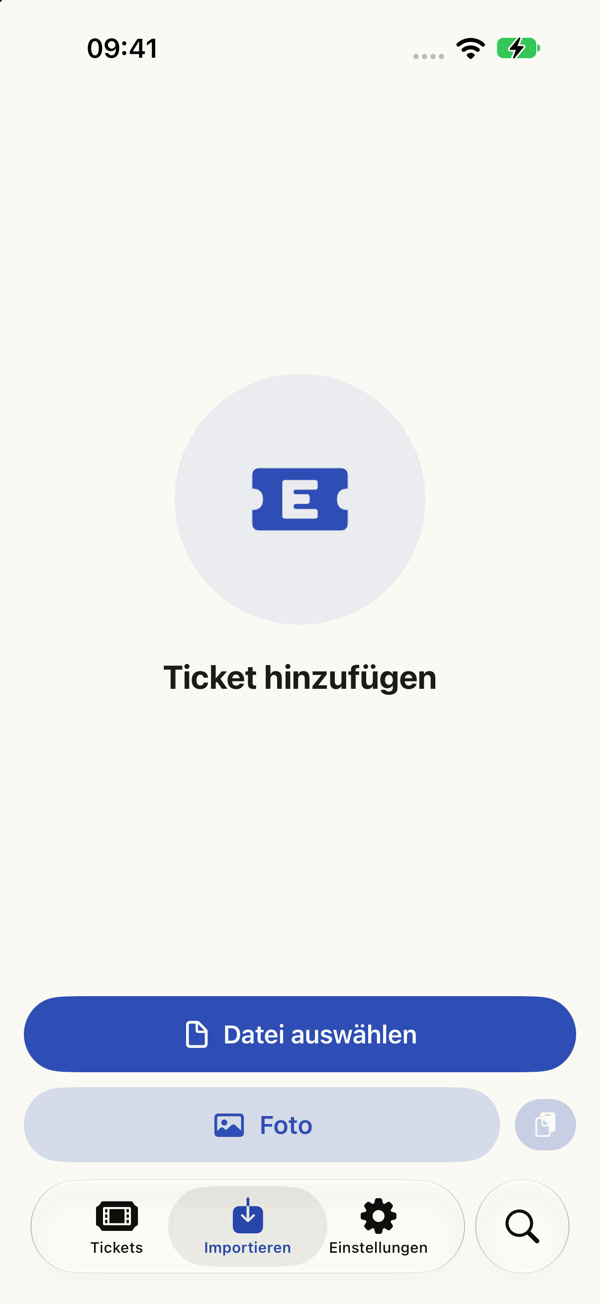
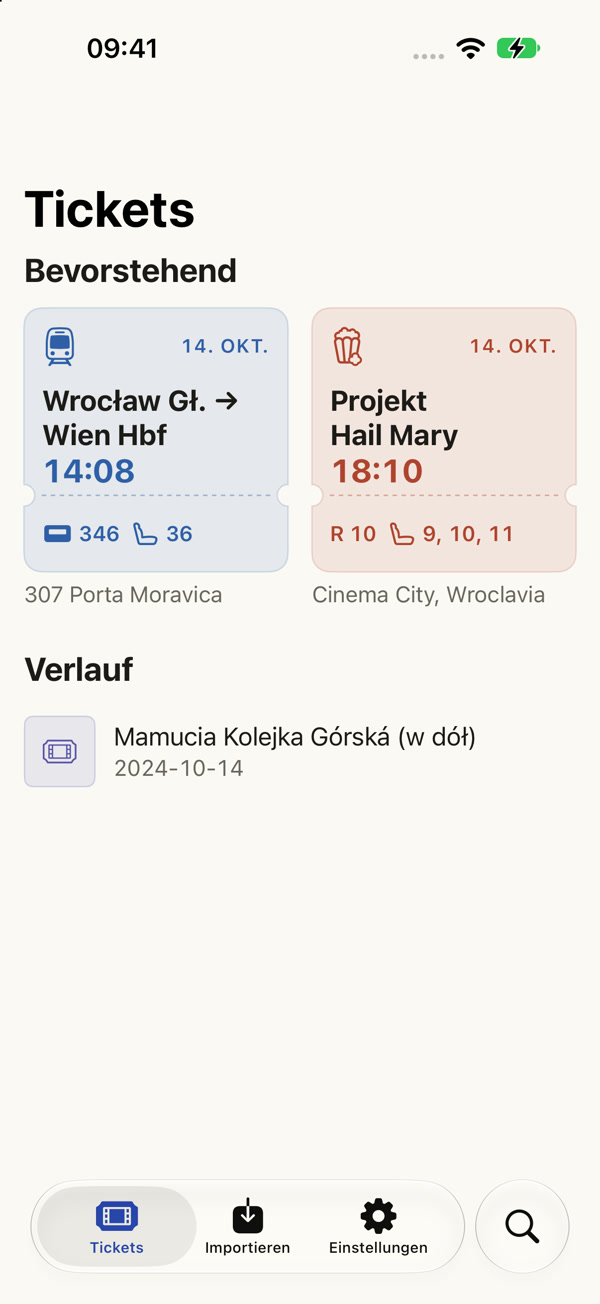
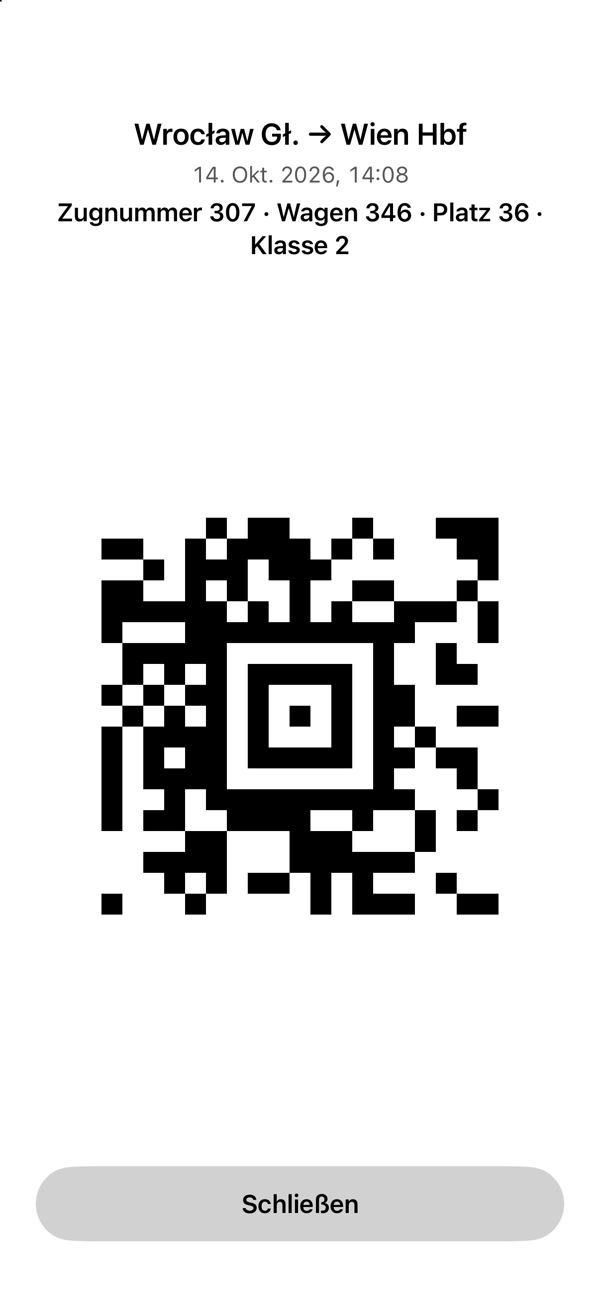
Beispieltickets in Entrisa.
Entrisa setzt dort an, wo dein Ticket ist:
im PDF, auf einem Foto oder im Screenshot.
Bietet der Aussteller einen Pass für Apple Wallet an, fügst du ihn hinzu und zeigst ihn am Einlass. Ein bequemer Ort für fertige Pässe.
Du fügst das Dokument hinzu, liest die Details und wählst Tickets aus einem gemeinsamen Kauf. Dann hast du Plätze, Code, die Route zum Bahnhof und dein Reiseziel griffbereit. Wallet bleibt eine zusätzliche Option.
Ein PDF in der E-Mail. Ein Foto vom Papierticket. Ein Screenshot nach dem Kauf. Entrisa sammelt alles in einer übersichtlichen Bibliothek, damit du beim Losgehen alles griffbereit hast.
Bahn- und Bustickets, Bordkarten, Kino, Theater, Konzerte, Festivals, Sport oder Museum. Jede Art hat ihre eigene Farbe und ein klares Layout.
Strecke, Uhrzeit, Wagen und Platz. Oder Veranstaltung, Ort, Saal und Reihe. Ohne das ganze Dokument durchzublättern.
Durchsuche gespeicherte Tickets, gib ihnen eigene Namen und füge Notizen hinzu. Ein Dokument mit mehreren Tickets? Du wählst, welche du speicherst.
Vom Hinzufügen des Dokuments bis zur Ticketkontrolle. Jeder Bildschirm hat eine klare Aufgabe.
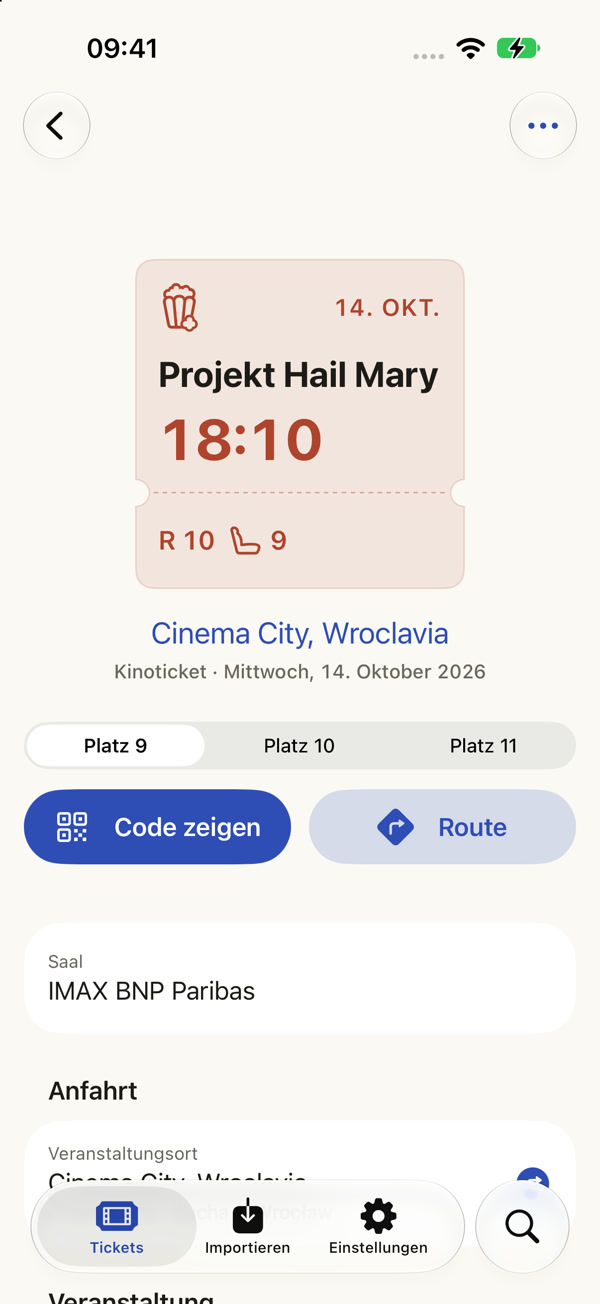
Ein gemeinsamer Kinobesuch: „Projekt Hail Mary“. Drei PDF-Seiten, eine Vorstellung und drei verschiedene Plätze. Wähle einen Schritt, um den App-Bildschirm zu sehen.
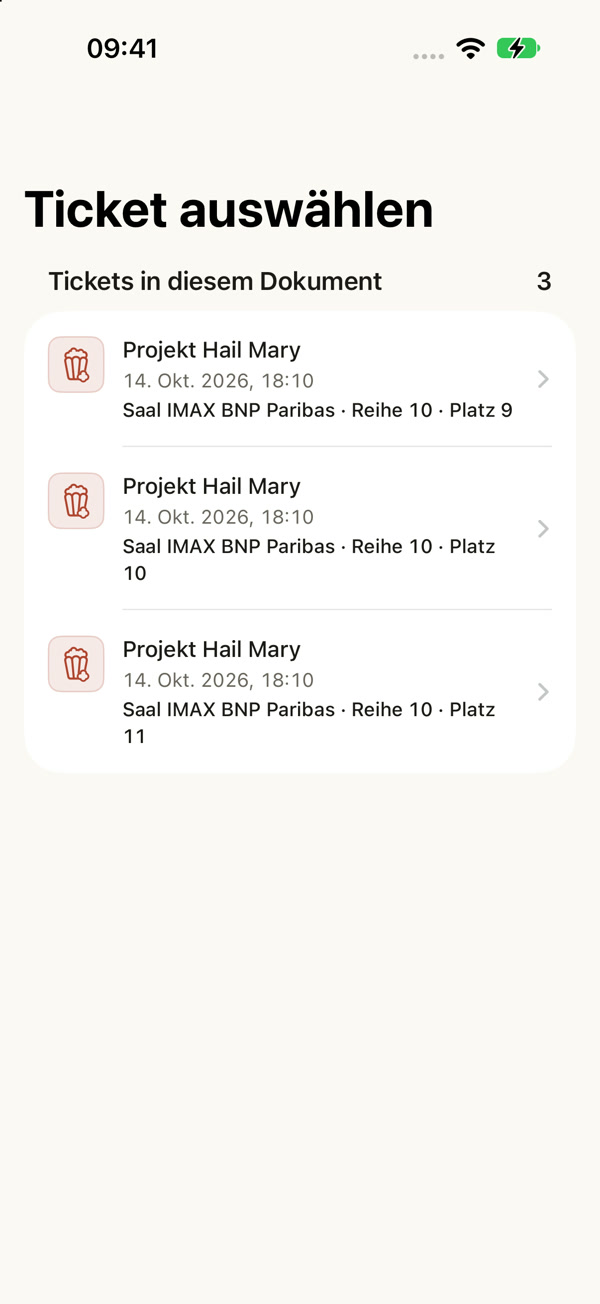
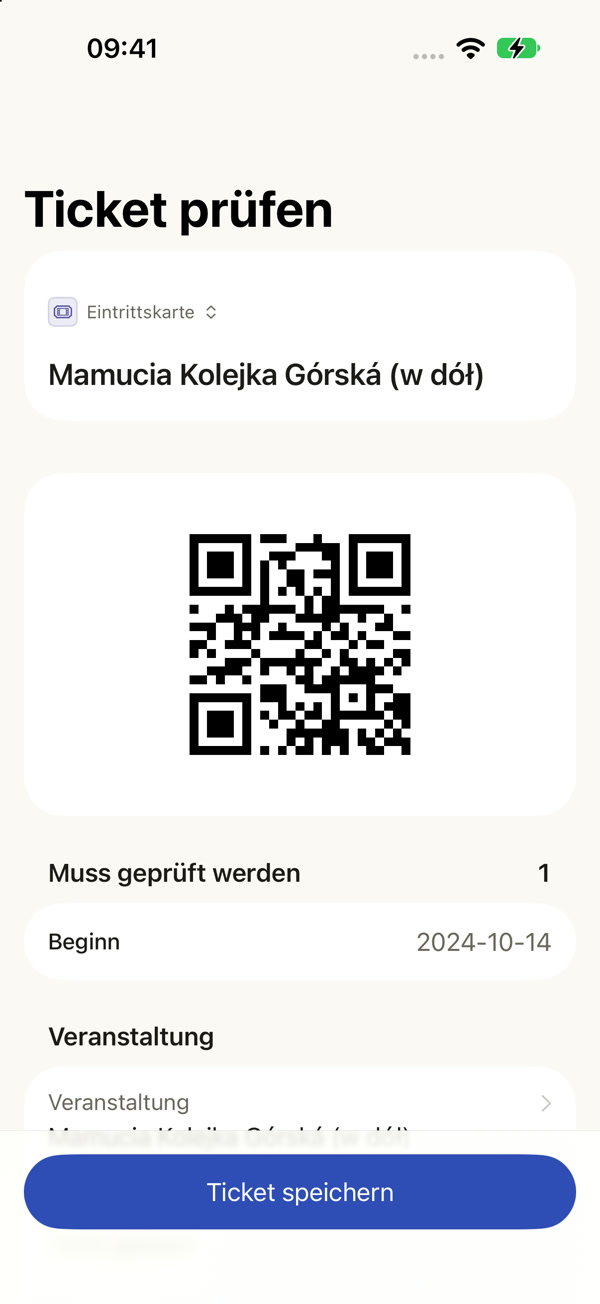
Ein Papierticket für die Mammut-Achterbahn in Dolní Morava. Statt das Foto in der Galerie zu suchen, fügst du es deiner Ticketbibliothek hinzu.
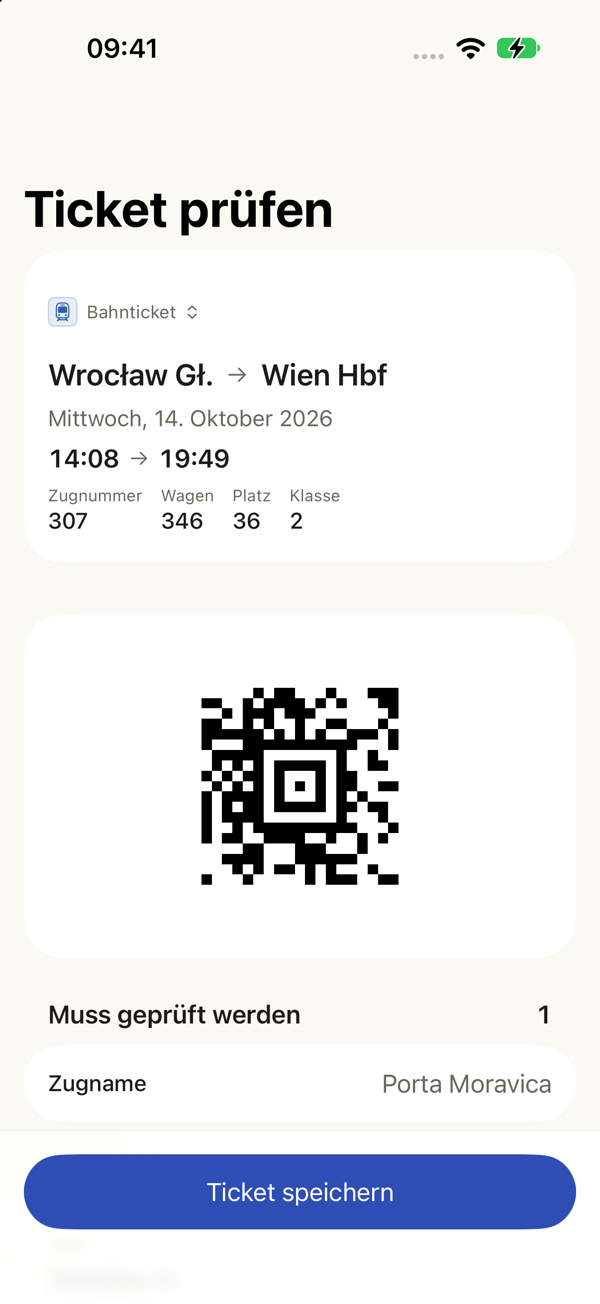
Ein Bahnticket als PDF: Porta Moravica, Abfahrt 14:08, Wagen 346, Platz 36. Du prüfst die Daten, speicherst das Ticket und fährst los.
Beide Bahnhöfe kommen direkt vom Ticket. Jeder hat eine andere Rolle.
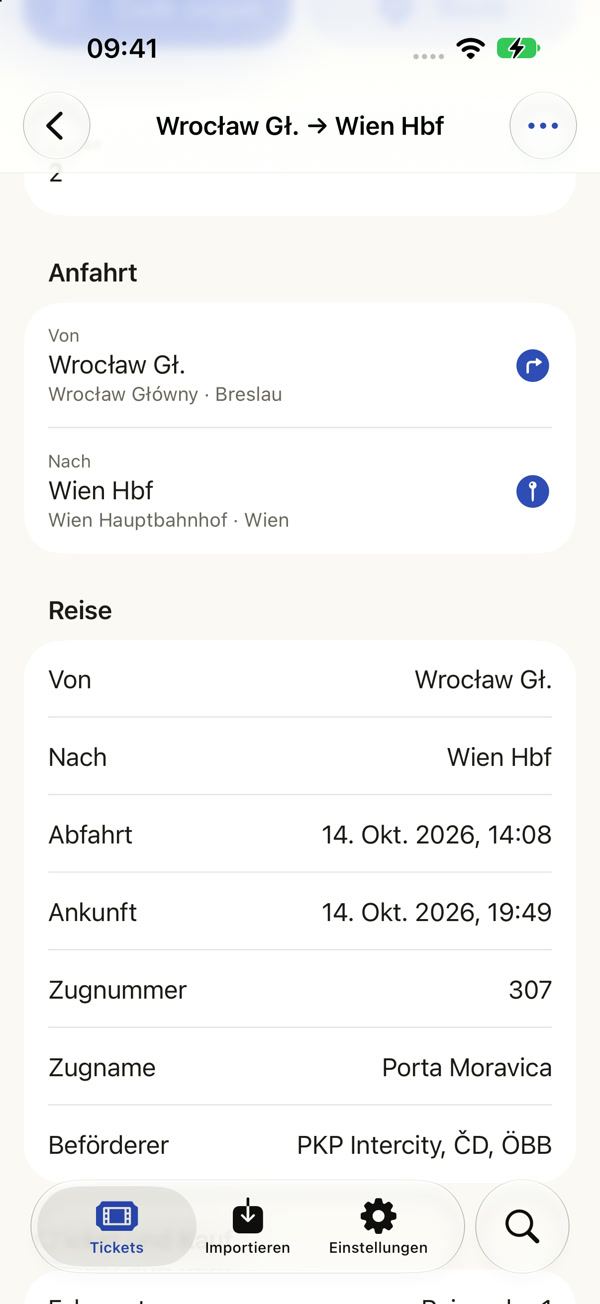
Tippe auf „Route“ oder auf den Abfahrtsbahnhof. Entrisa öffnet die Route zum Bahnhof in deiner Navigations-App – dort musst du hin, um in den Zug zu steigen.
Beispielroute ansehenTippe auf den Ankunftsbahnhof, um seine Lage in Karten zu sehen. So weißt du, wo die Reise endet und was in der Nähe ist.
Zielbahnhof ansehenApp-Screenshots mit Beispieldaten. Reisendendaten und Ticket-Codes wurden anonymisiert.
Animierte App-Demo mit Beispieltickets.
Ein Tipp. Ein großer Code. Du bist drin.
Der Code erscheint schwarz auf weiß, auch im Dunkelmodus. Die App hellt den Bildschirm auf, damit er sich leichter scannen lässt. Gespeicherte Tickets hast du auch ohne Internetverbindung griffbereit.
Öffne die Route zum Bahnhof oder Veranstaltungsort in deiner Karten-App. Das Ziel kommt direkt vom Ticket.
Schalte Erinnerungen vor einer Reise oder Veranstaltung ein. Wähle, wie früh dein iPhone dich benachrichtigt.
Ein Wallet-Pass ist eine zusätzliche Option für unterstützte Tickets. Die Entrisa-Bibliothek funktioniert auch ohne ihn.
Die Erkennung läuft auf deinem iPhone.
Kein Dokument wird zur Analyse verschickt.
PDFs und Fotos werden lokal gelesen. Auch Erinnerungen plant dein iPhone selbst.
Gespeicherte Tickets werden über deine private iCloud synchronisiert.
Wenn du ein Ticket zu Apple Wallet hinzufügst, werden nur die Daten übertragen, die für den Pass nötig sind. Das Original-PDF oder Foto bleibt auf deinem iPhone.
Nein. Du kaufst dein Ticket beim Verkehrsunternehmen oder Veranstalter und fügst es dann zu Entrisa hinzu. Die App ordnet deine vorhandenen Tickets und macht das Vorzeigen leichter.
Das hängt vom Format des Dokuments und vom Code ab. Entrisa erkennt viele Fahrkarten und Eintrittskarten, wandelt aber keine rotierenden oder gerätegebundenen Codes um, etwa SafeTix, Eventim.Pass oder AXS Mobile ID. Solche Tickets zeigst du in der App des Ausstellers. Bewahre außerdem das Originaldokument für eine zusätzliche Kontrolle auf.
Vor dem Speichern kannst du die erkannten Felder prüfen und korrigieren. Unsichere Angaben werden hervorgehoben. Der Code selbst wird vom Ticket gelesen und nicht aus eingetippten Details erzeugt.
Das Erkennen eines Dokuments und das Anzeigen eines gespeicherten Codes funktionieren auf dem Gerät. Internet brauchst du für die iCloud-Synchronisierung, die Ortssuche in Karten und das Hinzufügen von Pässen zu Apple Wallet.
Nein. Du kannst ein Ticket speichern und den Code direkt in Entrisa zeigen. Ein Pass in Wallet ist eine Option für unterstützte Tickets.
Entrisa ist eine App für das iPhone mit iOS 18 oder neuer. Die Oberfläche gibt es auf Deutsch, Englisch und Polnisch.

Entrisa für das iPhone.
iOS 18 oder neuer.