Du weißt, wo du tippst.
Und was als Nächstes kommt.

Vom Hinzufügen des Dokuments bis zur Ticketkontrolle. Jeder Bildschirm hat eine klare Aufgabe.
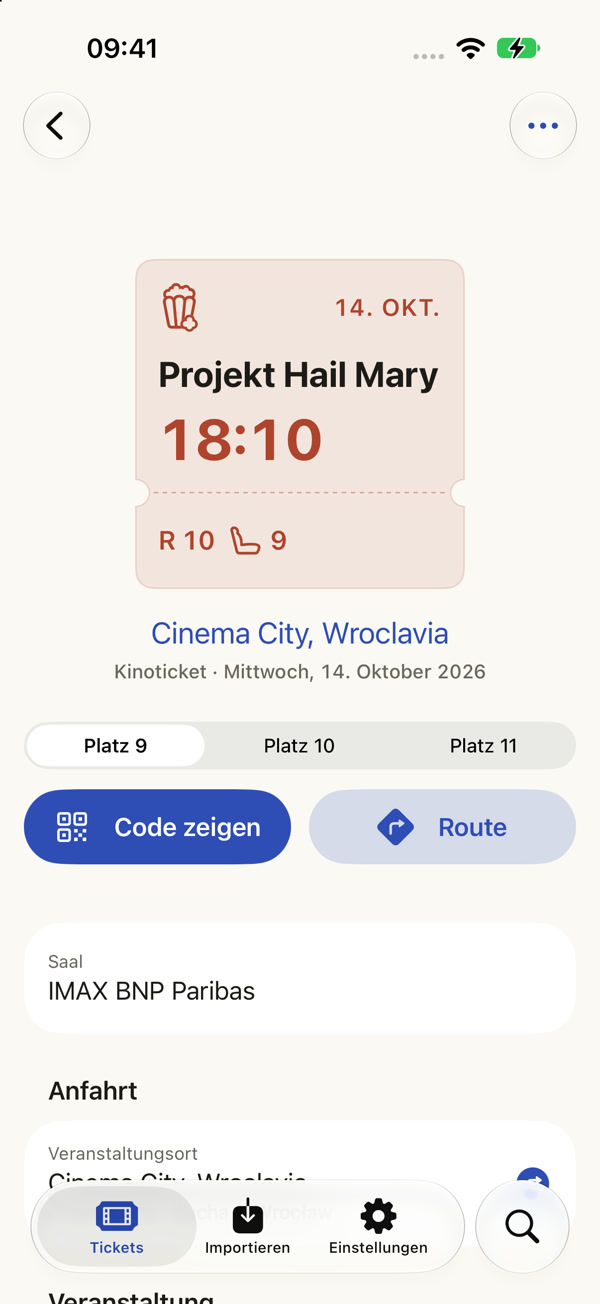
Details der Cinema-City-Gruppe: Ticketabschnitt, Platzumschalter und die Tasten Code zeigen und Route.
Tickets
Eine Bibliothek mit übersichtlichen Abschnitten. Uhrzeit und Platz stehen auf dem Ticket, ein gemeinsamer Kauf bildet eine Gruppe.
Importieren
Drei Quellen: Datei, Foto und Zwischenablage. Du fügst das Dokument so hinzu, wie du es bekommen hast.
Erkannte Tickets
Du siehst, wie viele Tickets im Dokument waren. Saal, Reihe und Platz helfen dir, das richtige zu wählen.
Ticket prüfen
Die gelesenen Daten kannst du kontrollieren. Tippe auf ein Feld, um es vor dem Speichern zu korrigieren.
Platzumschalter
Du wechselst zwischen gemeinsam gekauften Tickets. Jeder Platz hat seinen eigenen Code und seine eigenen Daten.
Code zeigen · Route
Die zwei wichtigsten Aktionen in den Details: das Ticket vorzeigen und hinkommen.
Suche und Menü „…“
Du findest ein Ticket über seine Daten. Im Detailmenü kannst du es umbenennen, eine Notiz hinzufügen oder die Daten eines gespeicherten Tickets korrigieren.
Einstellungen
Du schaltest Erinnerungen ein und wählst, wie früh sie kommen. Hier findest du auch die Datenschutzinformationen der App.

Ein PDF vom Kino.
Drei Tickets. Jedes griffbereit.

Ein gemeinsamer Kinobesuch. Drei PDF-Seiten, eine Vorstellung und drei verschiedene Plätze. Wähle einen Schritt, um den App-Bildschirm zu sehen.
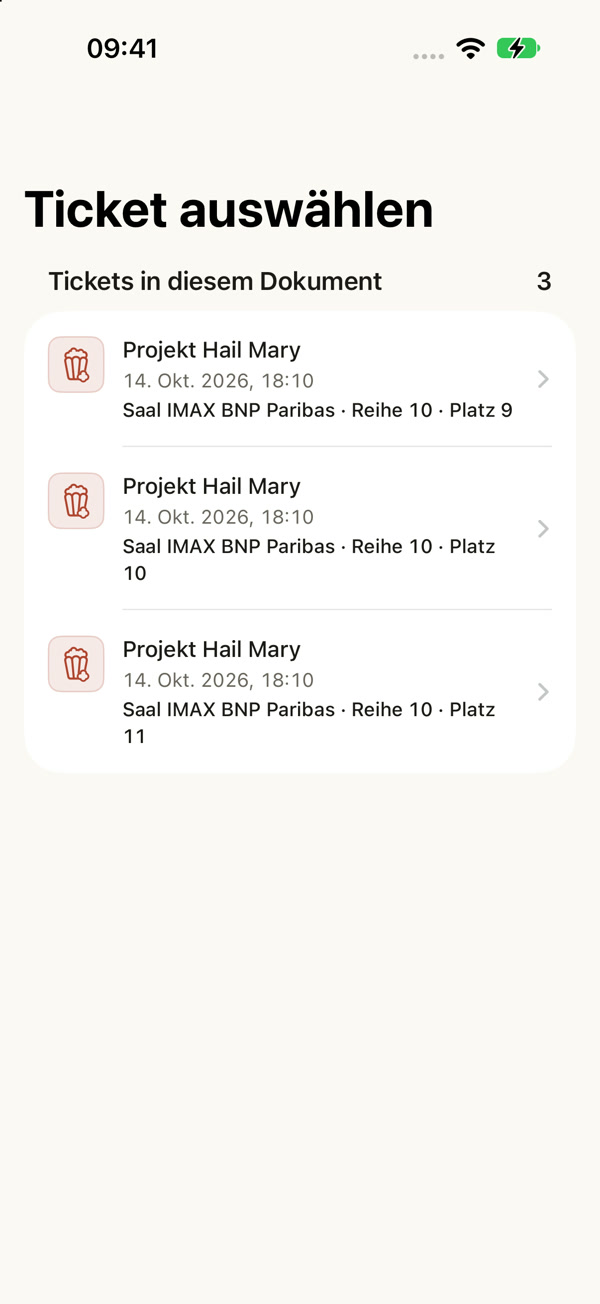
Entrisa erkennt drei Tickets für dieselbe Vorstellung: Reihe 10, Plätze 9, 10 und 11.

Ein Ticket auf einem Foto.
Wird auch übersichtlich.

Ein Papierticket für eine Achterbahn in einem Freizeitpark. Statt das Foto in der Galerie zu suchen, fügst du es deiner Ticketbibliothek hinzu.
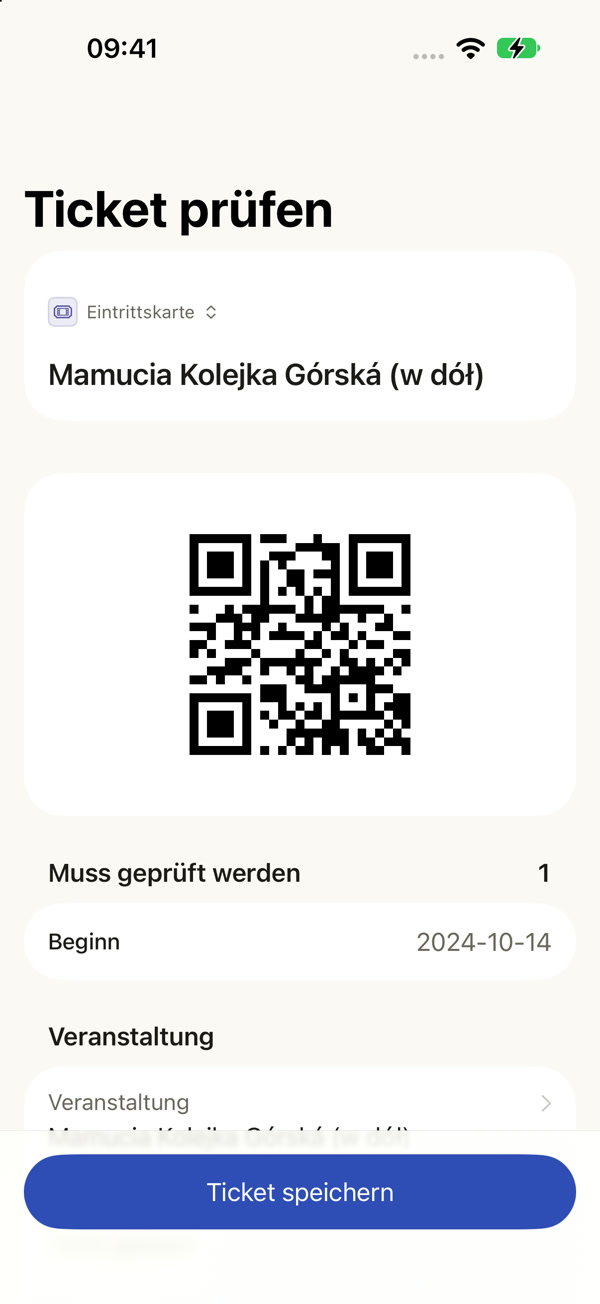
Prüfung der aus einem Foto gelesenen Daten eines Achterbahn-Tickets.

Ein Bahnticket ins Ausland.
Die Reise hat ihre Ordnung.

Ein Bahnticket als PDF: internationaler Zug, Abfahrt 14:08, Wagen 346, Platz 36. Du prüfst die Daten, speicherst das Ticket und fährst los.
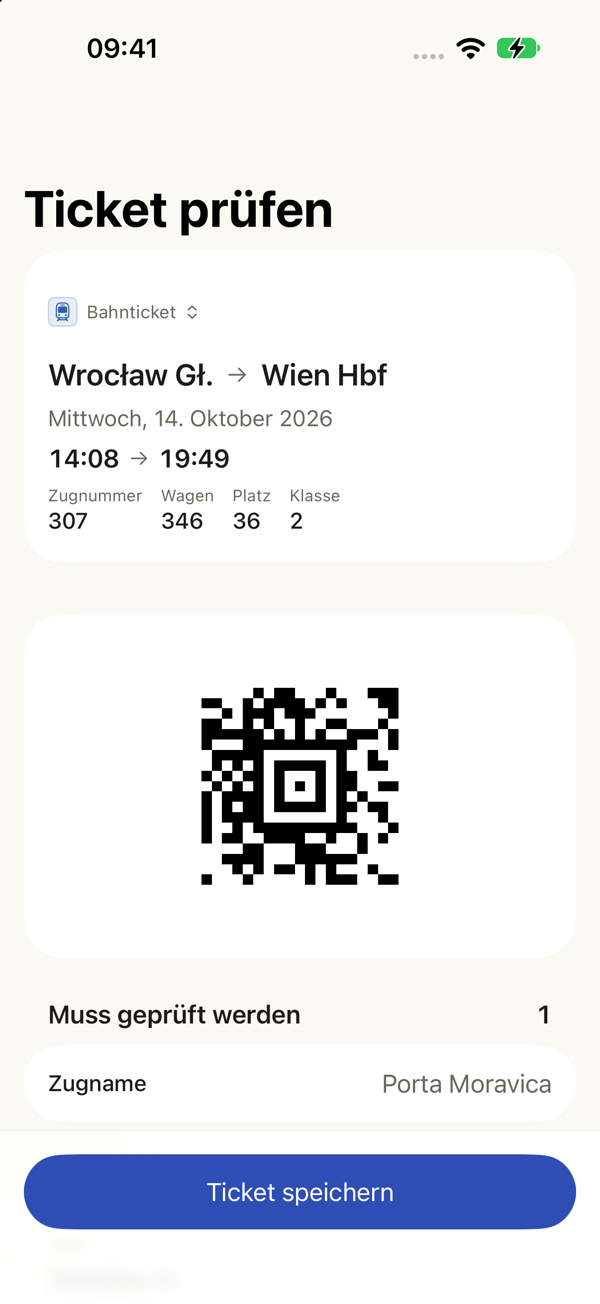
Erkanntes Bahnticket: Zug 307, Wagen 346, Platz 36. Reisender anonymisiert.

Erst zum Bahnhof.
Dann sehen, wo du ankommst.

Beide Bahnhöfe kommen direkt vom Ticket. Jeder hat eine andere Rolle.
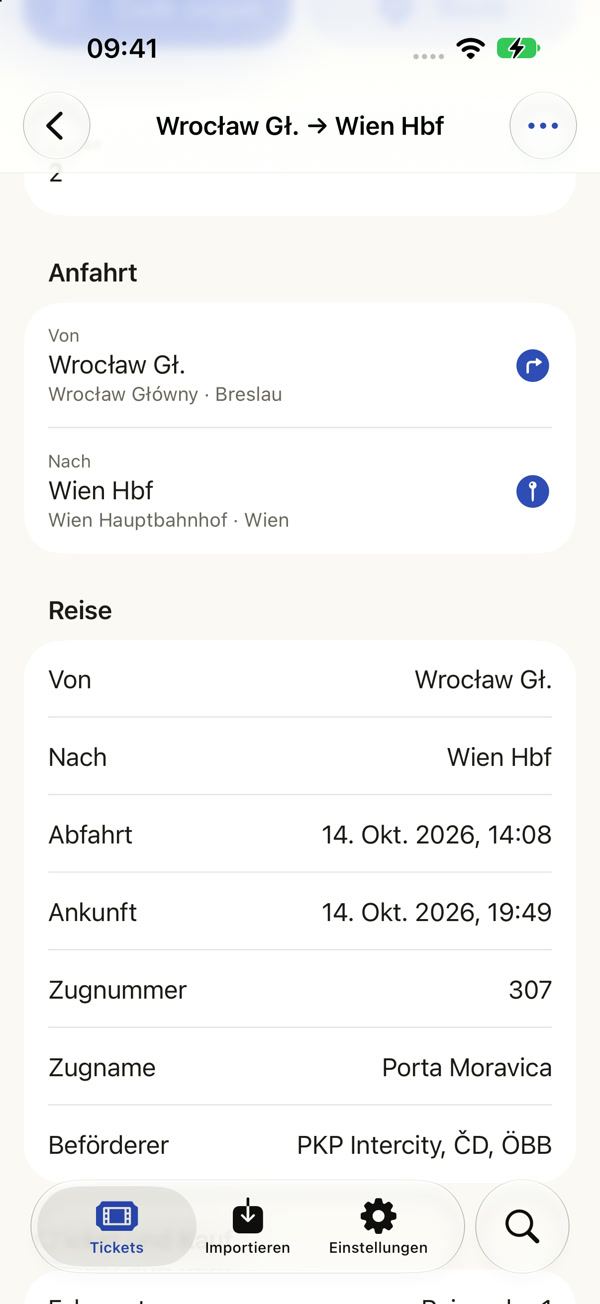
Reisedetails mit der Taste Route sowie Abfahrts- und Zielbahnhof.

Abfahrtsbahnhof.

Tippe auf „Route“ oder auf den Abfahrtsbahnhof. Entrisa öffnet die Route zum Bahnhof in deiner Navigations-App – dort musst du hin, um in den Zug zu steigen.

Beispielroute ansehen

Zielbahnhof.

Tippe auf den Ankunftsbahnhof, um seine Lage in Karten zu sehen. So weißt du, wo die Reise endet und was in der Nähe ist.

Zielbahnhof ansehen

App-Screenshots mit Beispieldaten. Reisendendaten und Ticket-Codes wurden anonymisiert.

App-Symbol von Entrisa

Alle Tickets.
Ein ruhiger Kopf.

Entrisa für das iPhone. iOS 18 oder neuer.

Im App Store laden